Como reinstalar o NKL SIV 4.0 no Windows e recuperar sua configuração
24 de julho de 2026, porComo reinstalar o NKL SIV 4.0 utilizando o Relatório de Configuração da Planta:
Este procedimento é destinado a instalações já existentes que possuam um Relatório de Configuração da Planta gerado no SIVWEB. Se esta é a primeira instalação da planta, utilize o guia de instalação inicial do NKL SIV 4.0.
Se o computador foi trocado, formatado ou perdeu o acesso ao aplicativo NKL SIV 4.0 e não possui um backup local, ainda é possível restaurar a configuração da sua planta utilizando o Relatório de Configuração da Planta, desde que seus dados tenham sido sincronizados anteriormente com o SIVWEB.
Neste guia, você aprenderá como gerar o relatório no SIVWEB, reinstalar o software e restaurar a configuração dos seus dispositivos de forma rápida e segura.
Importante
Caso a planta nunca tenha sido sincronizada com o SIVWEB, não será possível gerar o relatório de configuração.
Nesse caso, será necessário anotar manualmente o prefixo, o número de série e o local de instalação de cada dispositivo antes da reinstalação. Utilize o procedimento de instalação disponível em: https://nkl.com.br/linha-indicadores-de-volume/nkl-siv-4-instalacao/
Etapa 1. Emissão do Relatório de Configuração da Planta
Acesse a sua conta no SIVWEB utilizando seu e-mail e senha:
Localize o menu Relatórios, selecione a opção Configuração da Planta.
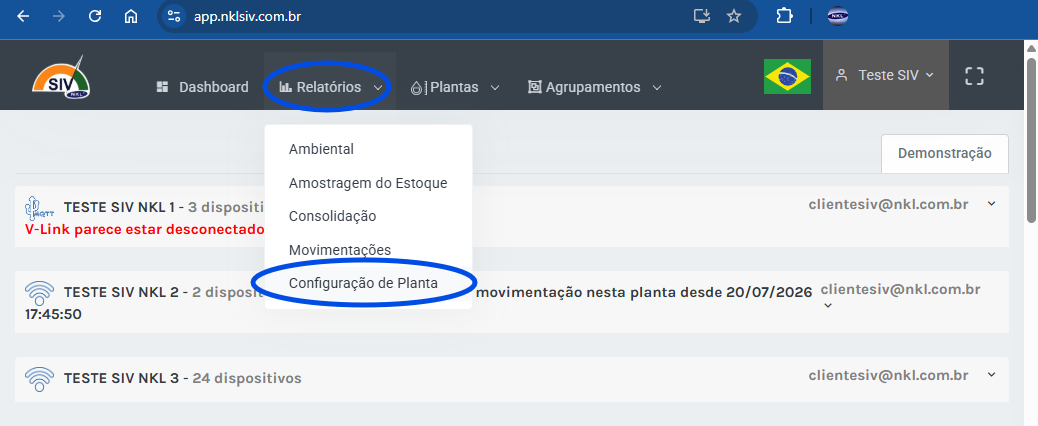
Escolha a planta desejada e clique em Exportar PDF.
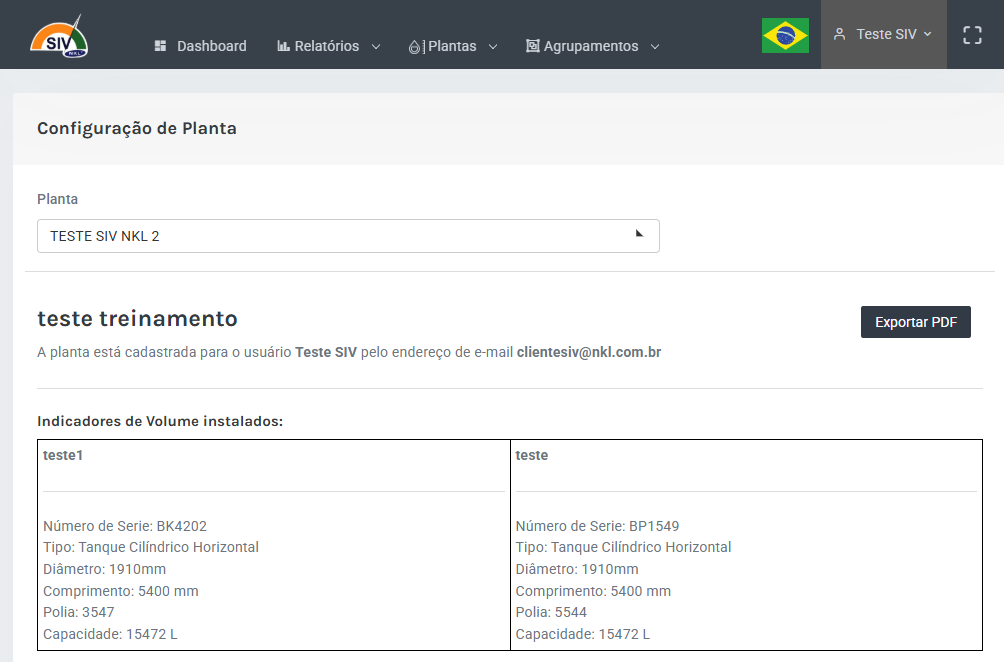
Guarde esse relatório, pois ele será utilizado durante toda a reinstalação do sistema.
Etapa 2 – Instalação do software NKL SIV 4.0
No computador onde o software será instalado, verifique os seguintes itens:
- O V-Link está conectado à rede elétrica;
- A chave seletora está posicionada corretamente para a tensão da rede (127 V ou 220 V);
- O cabo USB está conectado entre o V-Link e o computador.
Em seguida, faça o download do instalador através do link:
https://nkl.com.br/wa_upload/image/NKLSIV_4.0.zip
Após concluir o download:
- Abra o arquivo baixado;
- Execute o instalador;
- Siga todas as etapas apresentadas pelo assistente de instalação.
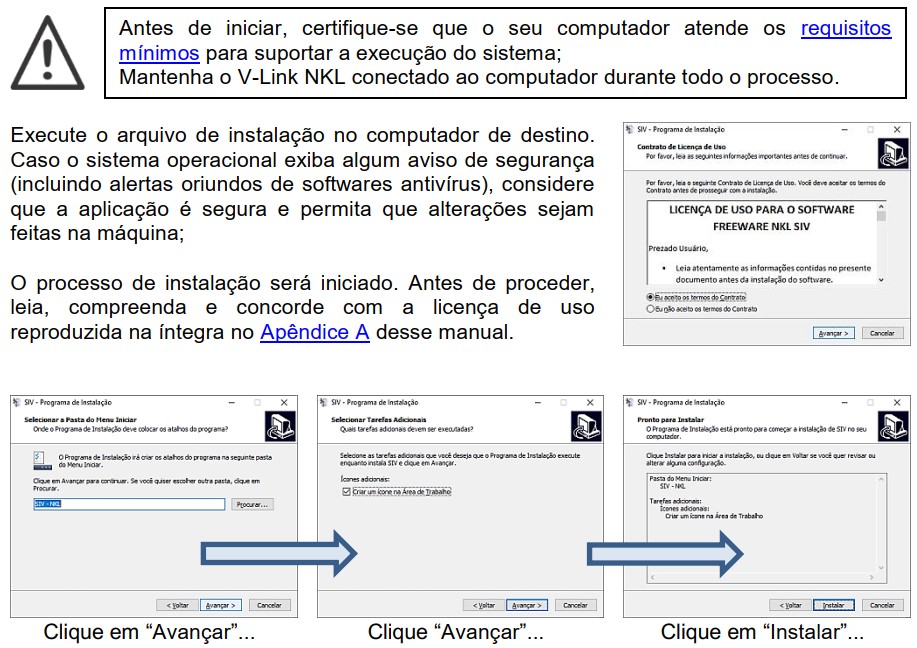
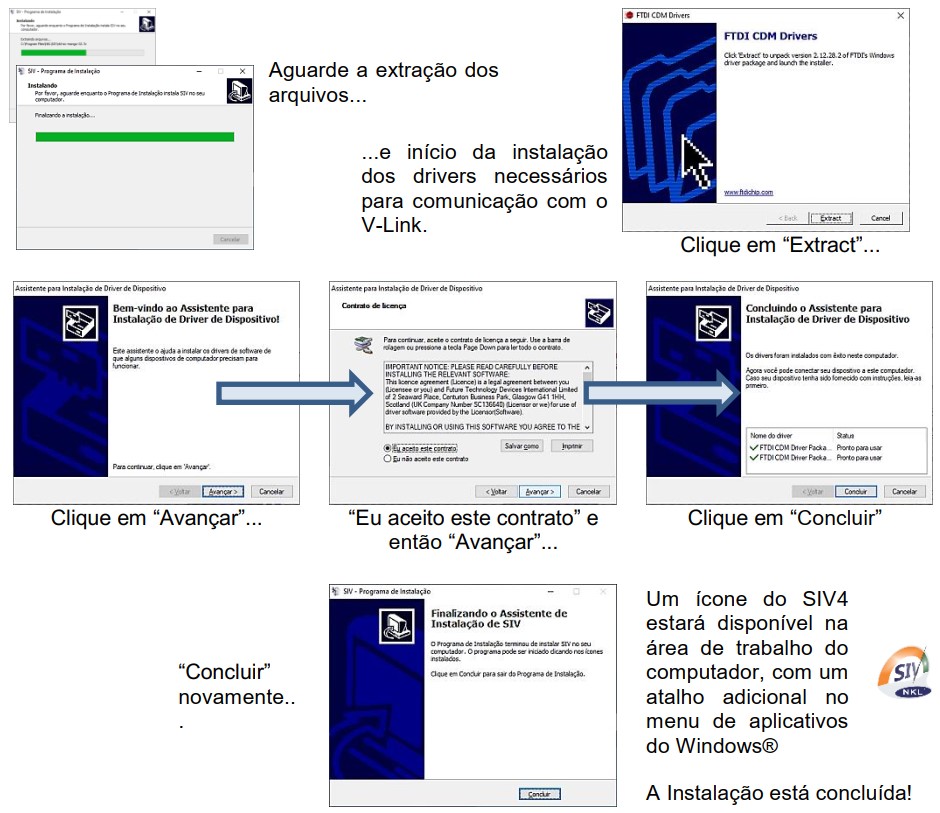
Etapa 3 – Cadastro do Super Usuário.
Ao abrir o NKL SIV pela primeira vez, será exibida a tela de cadastro do Super Usuário.
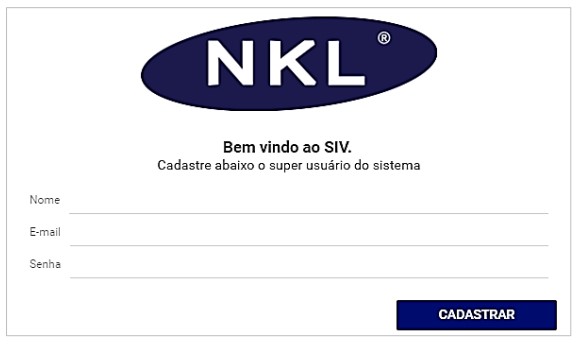
Preencha:
- Nome;
- E-mail;
- Senha.
Guarde essas informações em um local seguro.
Este usuário será o administrador do sistema e terá acesso às funções de instalação, configuração e emissão de relatórios.
Etapa 4 – Verificando a comunicação com o V-Link.
Após concluir o cadastro, a tela inicial do NKL SIV deverá identificar automaticamente o V-Link conectado ao computador.
Serão exibidas informações como:
- Número de série;
- Tensão do barramento;
- Corrente do barramento.
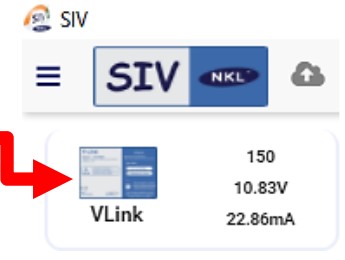
Caso o V-Link não seja identificado, consulte o guia de erros e soluções disponível no site da NKL antes de continuar. ( www.nkl.com.br/linha-indicadores-de-volume/v-link_erros_e_solucoes/ )
Etapa 5 – Adicionando os dispositivos.
Com o Relatório de Configuração da Planta aberto, localize o prefixo e o número de série de cada dispositivo.
Para adicioná-los ao sistema:
- Clique no menu (ícone de três barras);
- Selecione + Novo dispositivo;
- Escolha o prefixo correspondente;
- Informe o número de série;
- Digite o local onde o equipamento está instalado;
- Clique em Salvar.
Prefixos disponíveis
- SI – Sensor de Vazamento;
- BP – Conversor de Volume;
- BK – Indicador de Volume;
Após salvar, será aberta a tela de configuração do equipamento.
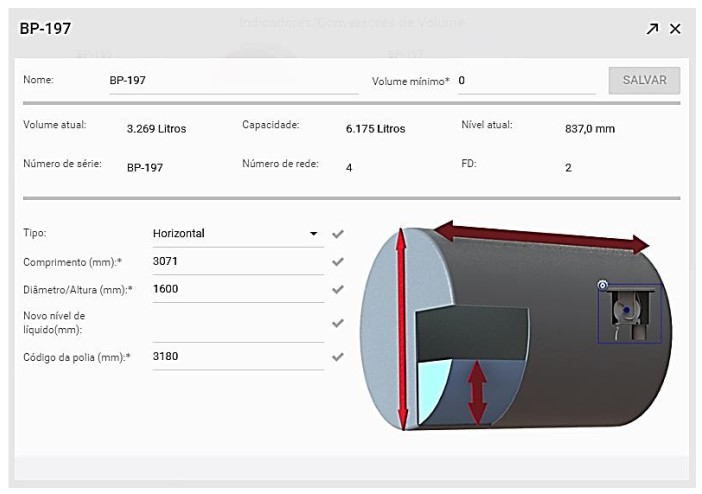
Confira todas as informações utilizando o Relatório de Configuração da Planta.
Quando concluir, o dispositivo já aparecerá na tela inicial do NKL SIV.
Repita o procedimento para todos os indicadores de volume e sensores instalados na planta.
Etapa 6 – Conectando o NKL SIV ao SIVWEB.
Para finalizar a reinstalação:
- Abra o menu principal;
- Clique em Dados da Planta;
- Preencha os dados utilizando as informações presentes no Relatório de Configuração da Planta;
- Os campos Nome e E-mail são obrigatórios;
- Clique em Conectar ao SIVWEB.
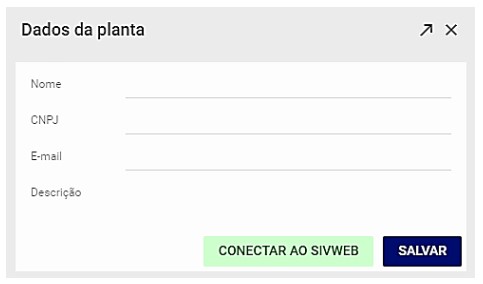
Após a sincronização, os dispositivos voltarão a aparecer normalmente no SIVWEB
Reinstalação concluída.
Se todas as etapas foram executadas corretamente, o NKL SIV 4.0 estará novamente configurado e conectado ao SIVWEB, permitindo o monitoramento e a configuração dos dispositivos da planta.
Caso algum equipamento não seja reconhecido ou ocorra alguma divergência nas configurações, consulte o guia de erros e soluções da NKL ou entre em contato com o suporte técnico.
Perguntas frequentes
Não consigo gerar o Relatório de Configuração da Planta. O que pode ter acontecido?
Verifique se você acessou a conta correta do SIVWEB e se a planta foi sincronizada anteriormente com o sistema. Caso a planta não esteja disponível, entre em contato com o suporte técnico da NKL.
O V-Link não aparece no NKL SIV. O que devo fazer?
Verifique se o V-Link está ligado, se a chave seletora de tensão está na posição correta e se o cabo USB está conectado ao computador. Caso o equipamento continue não sendo reconhecido, consulte o guia de erros e soluções da NKL.
O dispositivo não foi encontrado ao informar o número de série.
Confirme se o prefixo (SI, BP ou BK) corresponde ao equipamento que está sendo cadastrado e verifique se o número de série foi digitado exatamente como consta no Relatório de Configuração da Planta.
Os dados não aparecem no SIVWEB após a reinstalação.
Verifique se, ao final da instalação, foi realizada a conexão do NKL SIV com o SIVWEB através da opção Dados da Planta. Após a sincronização, aguarde alguns instantes para que as informações sejam atualizadas.
Posso utilizar este procedimento para instalar o NKL SIV em um computador novo?
Sim. Este procedimento pode ser utilizado tanto em casos de troca de computador quanto após uma formatação, desde que exista um Relatório de Configuração da Planta gerado no SIVWEB.
Ainda estou com dificuldades. Como obter suporte?
Caso não consiga concluir a reinstalação ou encontre alguma inconsistência durante o processo, entre em contato com o suporte técnico da NKL para obter orientação.